
FITS View by Starissimo
Voyez vos images FITS et XISF (PixInsight) directement dans le Finder du Mac ou l'Explorateur Windows : une vraie vignette pour chaque fichier, l'image en grand d'une touche, et une visionneuse pour trier une nuit de poses en quelques minutes avant l'empilement. Gratuit.
Nouveau : les fichiers XISF de PixInsight, la version Windows, la visionneuse de tri, les étoiles à 100 % et les disques réseau.
Mac Apple Silicon (M1, M2, M3, M4…) et Intel · PC Windows 64 bits.
Ce que fait FITS View
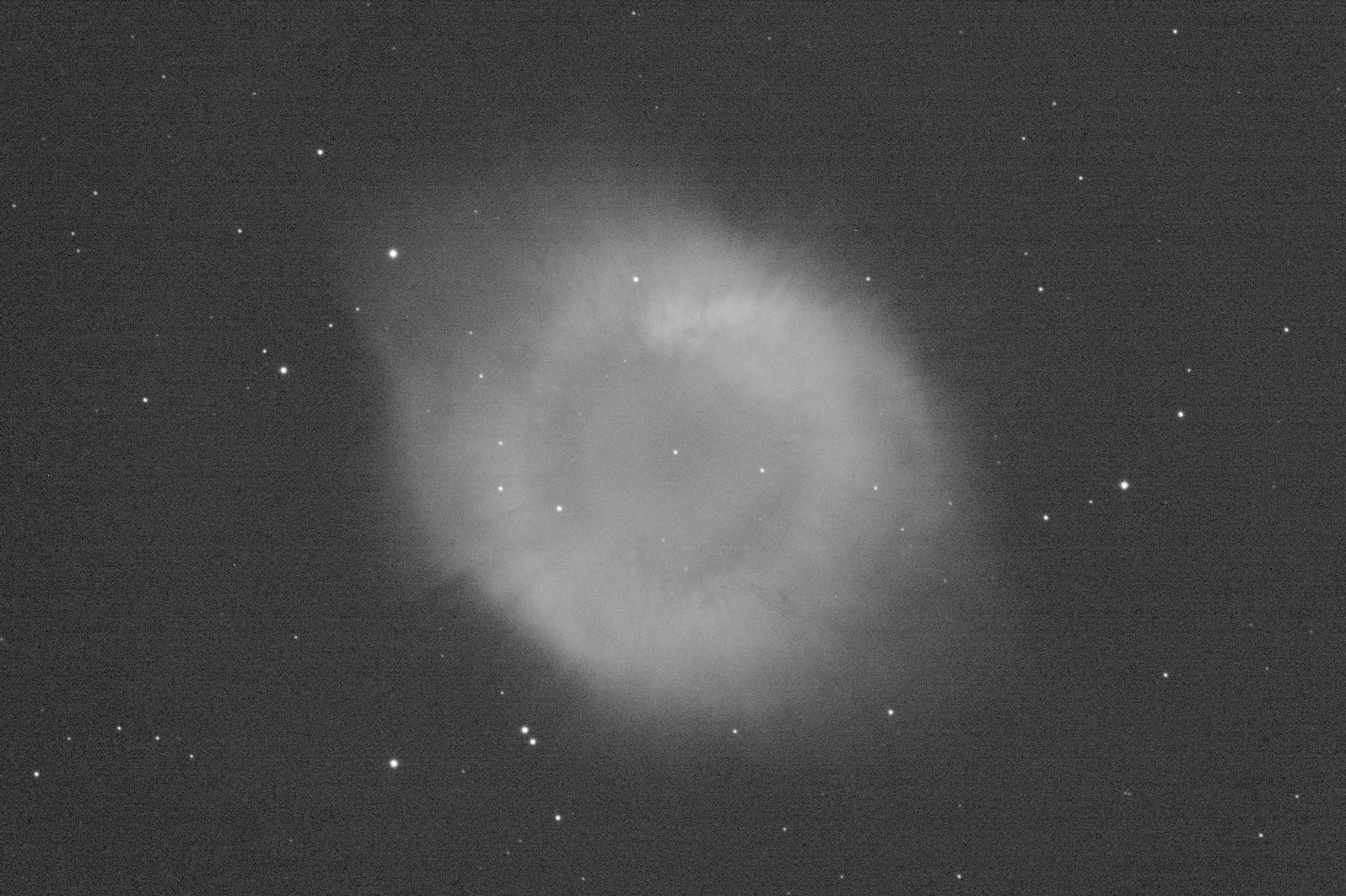
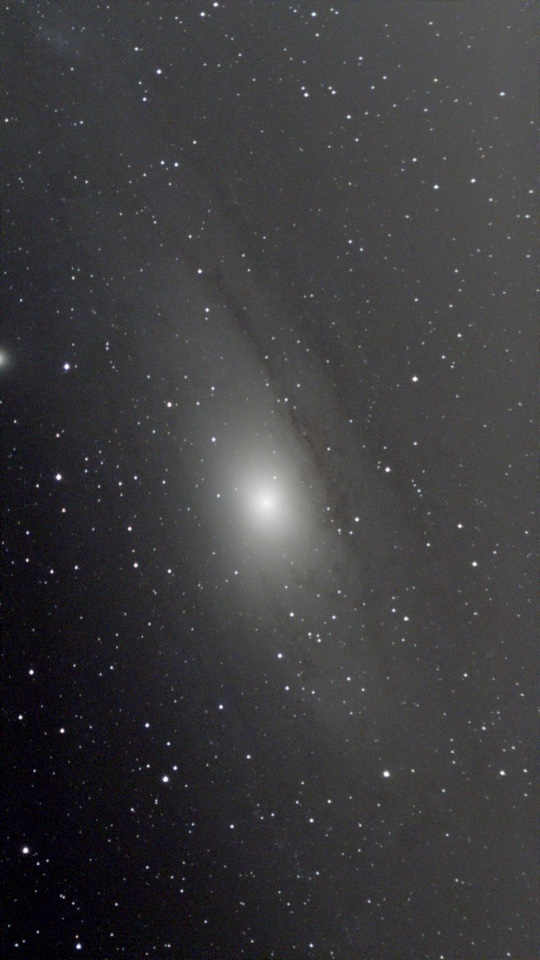
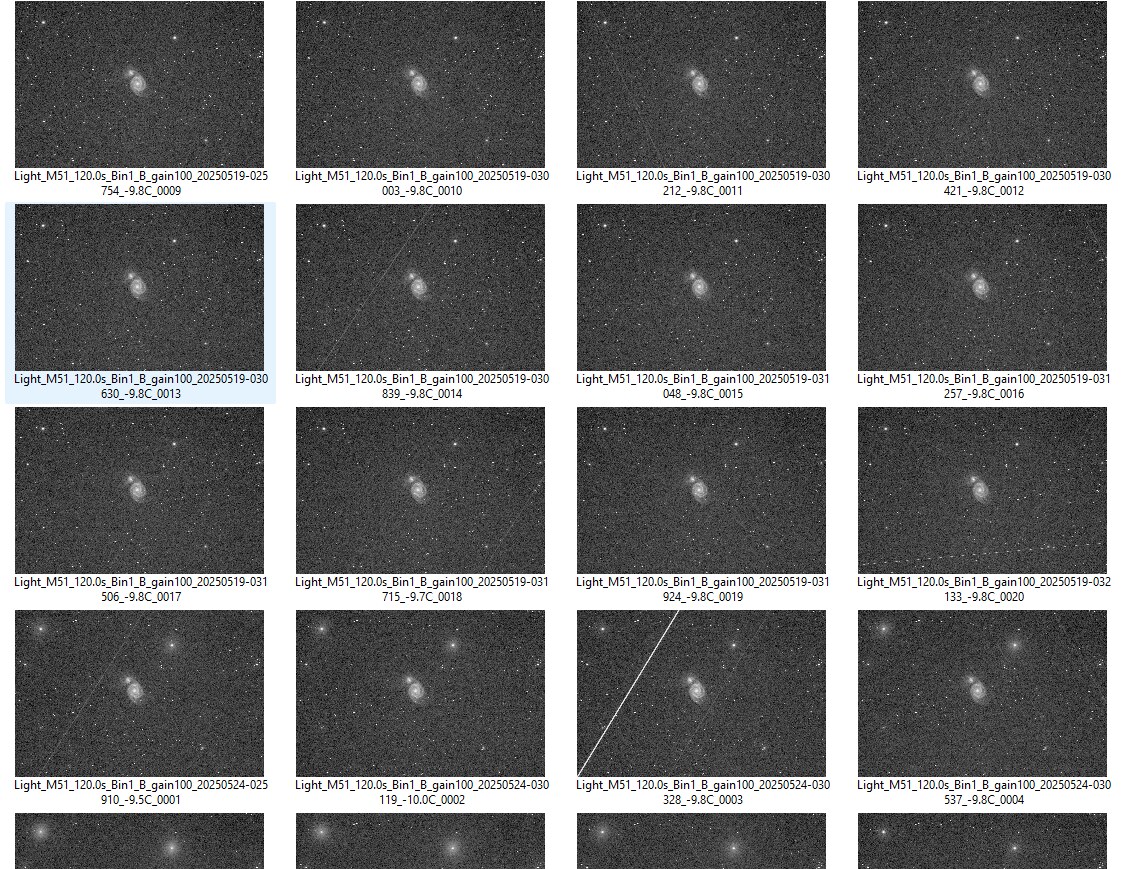
Vignettes
Chaque .fits, .fit, .fts, .fz ou .xisf affiche son image dans le Finder ou l'Explorateur, et non plus une icône anonyme.
Aperçu en grand
Barre d'espace sur Mac, volet de visualisation (Alt+P) sur Windows : l'image en grand, avec objet, pose, filtre, gain, température et nombre de poses empilées.
Étoiles à 100 %
À côté de l'image, une mosaïque des coins, des bords et du centre en pleine résolution : étoiles allongées par le guidage, le vent, la mise au point ou le tilt repérées d'un coup d'œil.
Visionneuse de tri
Maintenez une flèche, les poses défilent toutes seules. Une pose ratée ? Une touche l'écarte, une autre la remet. Une nuit triée en quelques minutes.
Étirement auto
Les images linéaires sont étirées comme l'auto-STF de PixInsight : plus d'écran noir.
Couleur
Seestar, caméras couleur (matrice de Bayer) et images RVB s'affichent en couleur.
Disques réseau
NAS, partage d'un autre ordinateur : pour une vignette, seules les lignes utiles de l'image sont lues, les dossiers s'affichent vite même sur un réseau.
FITS, fpack et XISF
Lit les FITS compressés fpack (RICE), comme ceux de Telescope Live, et les .xisf de PixInsight : masters et images en cours de traitement, avec leurs informations.
En-tête complet
Toutes les lignes de l'en-tête FITS, d'un clic sous l'image.
Trier une nuit en quelques minutes
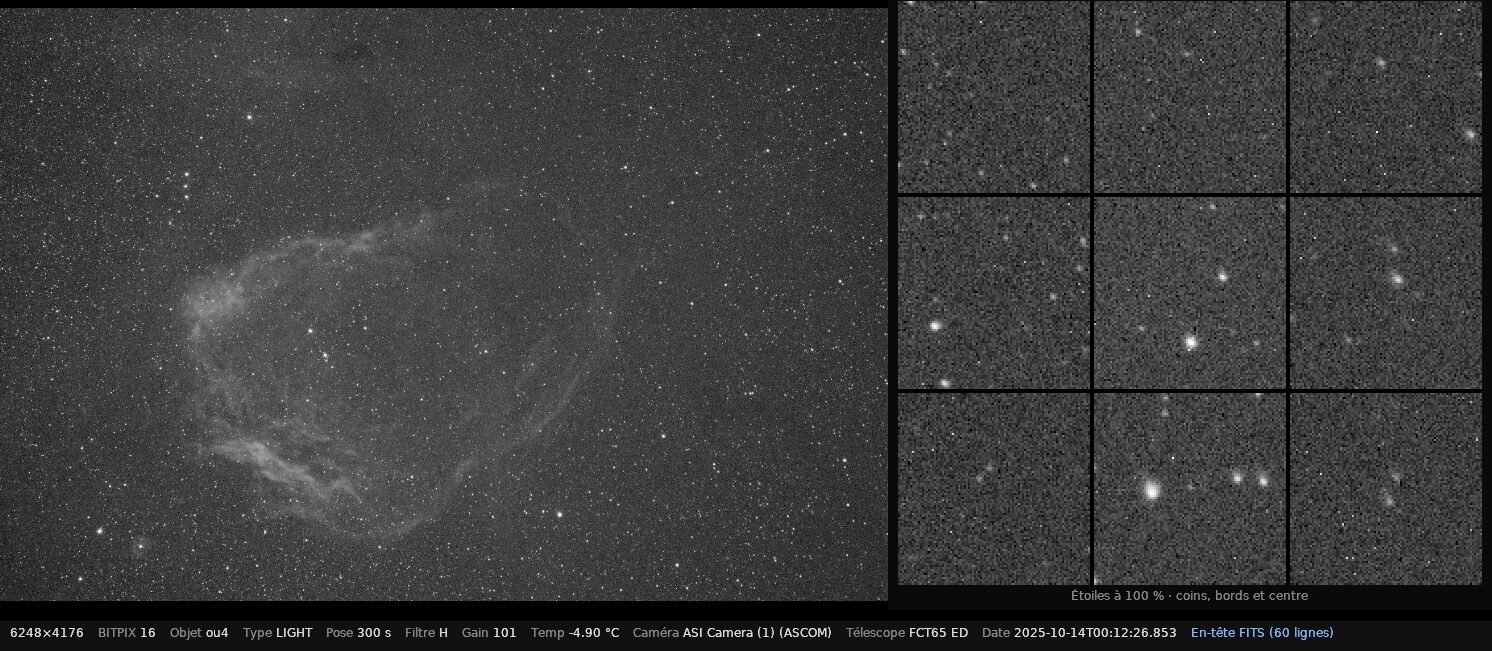
- Ouvrez la visionneuse : clic droit sur une image › Ouvrir avec › FITS View (sur Windows, aussi clic droit sur un dossier › Ouvrir dans FITS View).
- Maintenez la flèche ↓ : les poses défilent, avec la mosaïque d'étoiles à côté de chacune.
- Une pose ratée (nuage, traînée, étoiles allongées) ? ⌘⌫ sur Mac la met à la corbeille, Suppr sur Windows la range dans un sous-dossier « _Rejets ». ⌘Z ou Ctrl+Z la remet à sa place.
Télécharger FITS View
Indiquez votre adresse e-mail : les liens de téléchargement pour Mac et pour Windows vous y sont envoyés aussitôt.
Votre adresse n'est ni publiée ni transmise. Sans la case cochée, elle ne sert qu'à vous envoyer les liens. Confidentialité
Installation
Mac
- Ouvrez le fichier téléchargé et glissez FITS View sur le dossier Applications.
- Ouvrez FITS View depuis le dossier Applications. Une fenêtre confirme l'installation.
- Fermez et rouvrez vos fenêtres du Finder : les vignettes apparaissent.
À la première ouverture, macOS peut afficher « Apple ne peut pas vérifier que FITS View ne contient pas de logiciel malveillant ». Sur macOS 15 et plus récent : cliquez « Terminé », puis Réglages Système › Confidentialité et sécurité › Ouvrir quand même. Sur macOS 12 à 14 : clic droit sur l'app › Ouvrir › Ouvrir. Ce n'est à faire qu'une fois.
Windows
- Ouvrez le fichier téléchargé FITSView-Starissimo-Setup.exe.
- Acceptez la demande d'autorisation, puis suivez l'installation jusqu'au bout.
- Ouvrez un dossier d'images FITS en affichage « Grandes icônes » : les vignettes apparaissent. Alt+P ouvre le volet de visualisation.
Windows peut afficher « Windows a protégé votre ordinateur » : FITS View est gratuit et n'a pas de certificat payant de Microsoft. Cliquez « Informations complémentaires », puis Exécuter quand même. Ce n'est à faire qu'une fois.
Questions fréquentes
Pas de vignette sur Mac ? Relancez FITS View et cliquez « Réinitialiser les aperçus ». Si une autre app astro affiche ses propres aperçus, choisissez FITS View dans Réglages Système › Général › Éléments de connexion et extensions › Coup d'œil.
Pas de vignette sur Windows ? Ouvrez FITS View depuis le menu Démarrer et cliquez « Rafraîchir les vignettes ». Vérifiez aussi que l'Explorateur n'est pas réglé sur « Toujours afficher des icônes, jamais des miniatures ».
Windows dit que l'aperçu « peut endommager l'ordinateur » ? C'est la sécurité de Windows pour les fichiers d'un autre ordinateur du réseau (NAS, partage). Pour vos propres disques : Panneau de configuration › Options Internet › Sécurité › Intranet local › Sites › Avancé, ajoutez l'adresse du NAS (par exemple 192.168.0.10), puis fermez et rouvrez l'Explorateur.
Mes poses écartées sont-elles effacées ? Non. Sur Mac, elles vont à la corbeille ; sur Windows, dans le sous-dossier « _Rejets », ce qui marche aussi sur un disque réseau.
Désinstaller ? Sur Mac, mettez FITS View à la corbeille. Sur Windows : Paramètres › Applications › FITS View by Starissimo › Désinstaller.
Vérifier le téléchargement (SHA-256) :
Mac : 2b1bc75476fb1a812a45737c96858cff0b0fead4388e505c8966848af686d897
Windows : 3190ffd5da25ffb8057355d34c17de8e1138aac4594342f1e46055372221eef1
FITS View by Starissimo · logiciel gratuit pour astrophotographes. Découvrir Starissimo